

原创内容
前端获取视频封面——快速提取视频帧
前端开发
文件处理
浏览器原理
2025-06-04
11分钟
585

前端开发
前端获取视频封面——快速提取视频帧
在现代 Web 应用中,视频处理已经成为常见需求。其中一个基础但实用的功能是从视频中提取封面图像。无论是视频上传预览、内容管理系统还是社交媒体平台,这项技术都能极大地提升用户体验。
本文将介绍如何使用纯前端技术从视频文件中提取封面图像,无需依赖后端服务。
演示
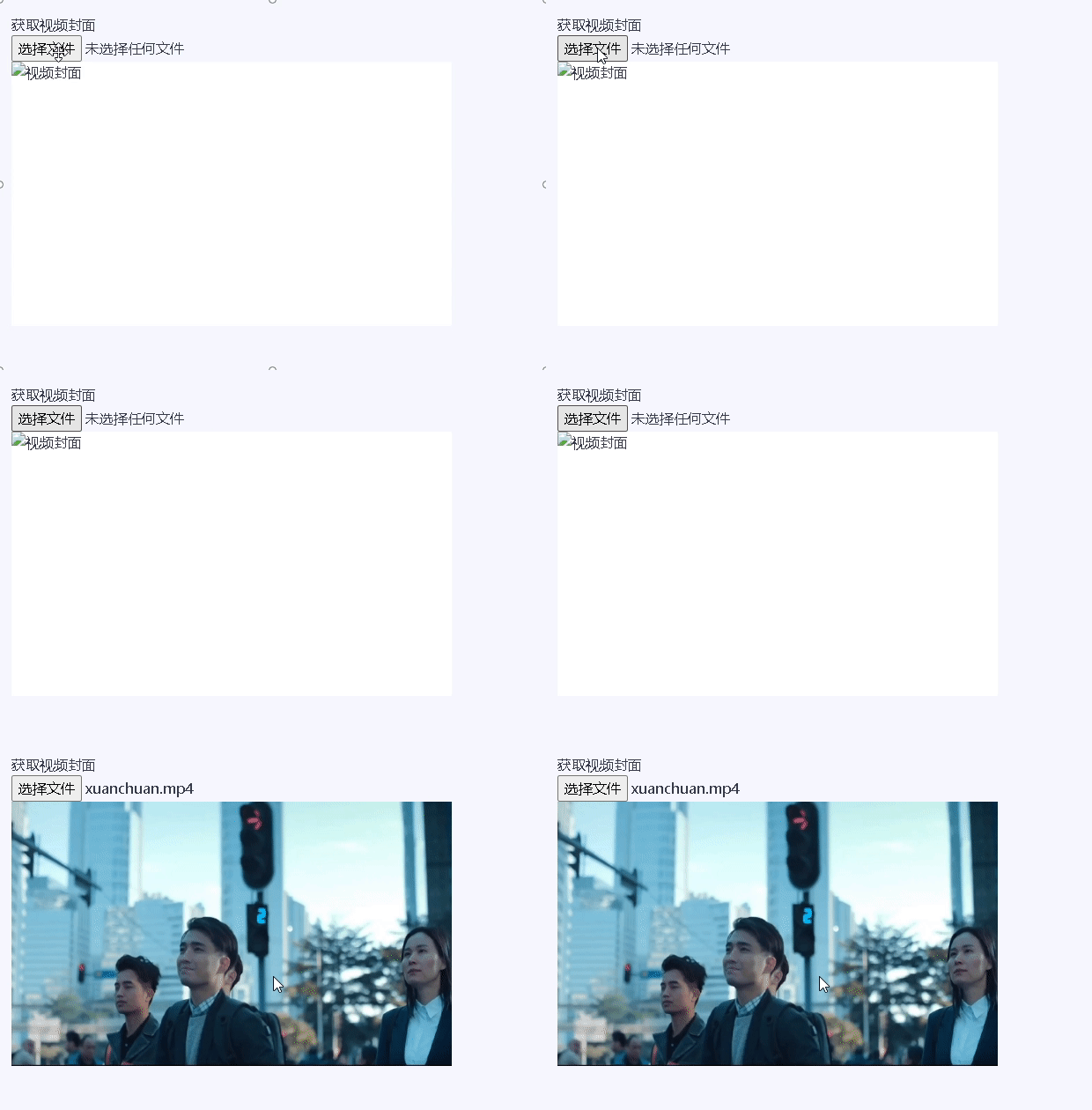
技术原理
提取视频封面的核心原理是:
- 加载视频文件到
<video>元素 - 将视频定位到指定时间点
- 使用 Canvas API 捕获当前视频帧
- 将捕获的帧转换为图像数据
整个过程完全在浏览器中进行,无需上传视频到服务器,效率高且用户体验好。
代码实现
基本函数实现
下面是一个完整的视频帧捕获函数:
typescript
// 定义帧捕获函数类型
type FrameCaptureResult = { url: string; blob: Blob }

async function captureVideoFrame(file: File, timeSec: number = 0): Promise<FrameCaptureResult> {
  return new Promise((resolve, reject) => {
    // 1. 创建视频元素
    const video = document.createElement('video')
    video.muted = true // 静音确保自动播放
    video.src = URL.createObjectURL(file)

    // 2. 监听元数据加载
    video.addEventListener('loadedmetadata', () => {
      // 3. 跳转指定时间点
      video.currentTime = Math.min(timeSec, video.duration)
    })

    // 4. 监听跳转完成事件
    video.addEventListener('seeked', async () => {
      // 5. 创建Canvas绘制帧
      const canvas = document.createElement('canvas')
      const ctx = canvas.getContext('2d')!
      canvas.width = video.videoWidth
      canvas.height = video.videoHeight
      ctx.drawImage(video, 0, 0, canvas.width, canvas.height)

      // 6. 转换为Blob和DataURL
      canvas.toBlob((blob) => {
        if (!blob) return reject(new Error('Canvas 转换失败'))
        const url = URL.createObjectURL(blob)
        resolve({ url, blob })
        URL.revokeObjectURL(video.src) // 释放内存
      }, 'image/jpeg')
    })

    // 错误处理
    video.addEventListener('error', () => reject(new Error('Video load failed')))
  })
}
在 Vue 组件中使用
以下是一个简单的 Vue 3 组件示例,展示如何在用户上传视频后获取封面:
vue
<template>
  <h1>获取视频封面</h1>
  <input type="file" name="上传视频" @change="handleFileChange" />
  <img :src="coverUrl" alt="视频封面" />
</template>

<script setup lang="ts">
import { ref } from 'vue'

const coverUrl = ref('')

const handleFileChange = async (e: Event) => {
  const file = (e.target as HTMLInputElement).files?.[0]
  if (!file) return

  const frame = await captureVideoFrame(file, 20) // 获取第20秒的帧
  coverUrl.value = frame.url
}
</script>
功能扩展
1. 提取多个时间点的帧
有时我们需要从视频中提取多个时间点的帧,例如生成预览缩略图:
typescript
async function captureMultipleFrames(file: File, timePoints: number[]): Promise<FrameCaptureResult[]> {
  return Promise.all(timePoints.map((time) => captureVideoFrame(file, time)))
}

// 使用示例:提取视频的第1秒、第5秒和第10秒的帧
const frames = await captureMultipleFrames(videoFile, [1, 5, 10])
2. 调整输出图像质量和格式
可以通过修改toBlob的参数来控制输出图像的质量和格式:
typescript
// 在canvas.toBlob中设置
canvas.toBlob(
  (blob) => {
    // 处理blob...
  },
  'image/jpeg', // 格式:可以是'image/jpeg'、'image/png'等
  0.85 // 质量:0到1之间的值,仅对JPEG有效
)
3. 添加图像处理
在保存前,你可以对 Canvas 上的图像进行各种处理,如添加水印、调整大小等:
typescript
// 在drawImage后添加处理
ctx.drawImage(video, 0, 0, canvas.width, canvas.height)

// 添加文本水印
ctx.font = '24px Arial'
ctx.fillStyle = 'white'
ctx.fillText('Video Thumbnail', 20, 40)

// 添加滤镜效果
ctx.filter = 'brightness(1.1) contrast(1.2)'
ctx.drawImage(canvas, 0, 0)
注意事项
-
内存管理:记得在不需要时调用
URL.revokeObjectURL释放资源。 -
文件类型检查:在实际应用中,应该检查文件类型以确保是视频文件:
typescriptif (!file.type.startsWith('video/')) { alert('请上传视频文件') return }
实际应用场景
- 视频上传平台:自动提取封面,让用户选择或自定义封面
- 视频编辑工具:快速生成视频分段预览
- 内容管理系统:为视频内容自动生成缩略图
- 社交媒体:用户分享视频时自动提取预览图

推荐文章
- 1
 Three.js 的 Sky 组件打造逼真动态天空2025-08-20
 - 2
 前端获取视频封面——快速提取视频帧2025-06-04
 - 3
 搞懂 Three.js 环境贴图2025-05-29